


पिंटरेस्ट के किसी पिन का लिंक कॉपी करें — वीडियो, आइडिया पिन, फ़ोटो या GIF — उसे ऊपर वाले बॉक्स में पेस्ट करें और डाउनलोड दबाएँ। टूल सार्वजनिक पिन को पढ़ता है और उसमें जो कुछ है, वह दिखाता है: वीडियो उसके सटीक साइज़ के साथ MP4 में, हर फ़ोटो उसी साइज़ में जिसमें वह अपलोड हुई थी, GIF असली GIF फ़ाइल के रूप में, और आवाज़ MP3 में। यह फ़ोन या कंप्यूटर के ब्राउज़र में चलता है — न कुछ इंस्टॉल करना है, न पिंटरेस्ट में लॉगिन।
पिंटरेस्ट से आप क्या-क्या सेव कर सकते हैं
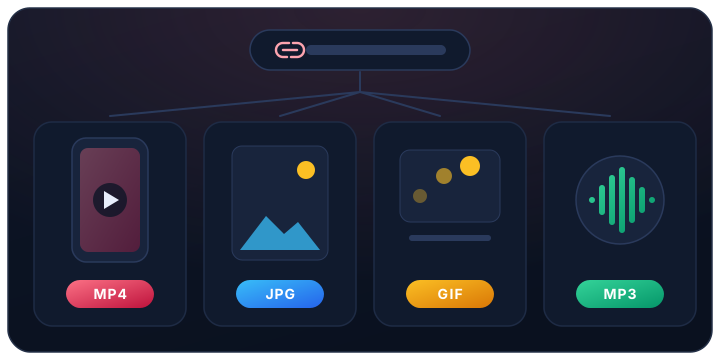
सार्वजनिक पिन: वीडियो पिन, आइडिया पिन के हर पेज के वीडियो और फ़ोटो, फ़ोटो पिन और GIF। किसी वीडियो की आवाज़ MP3 में भी सेव की जा सकती है। ऐप के शेयर बटन से मिले लिंक (pin.it), कंप्यूटर से कॉपी किए लिंक और in.pinterest.com जैसी देश-वार साइटों के लिंक — सब चलते हैं। आसान जाँच: अगर पिन बिना लॉगिन किए प्राइवेट ब्राउज़र विंडो में खुल जाता है, तो उसका लिंक यहाँ भी चलेगा।
आपको कौन-सी क्वालिटी मिलती है
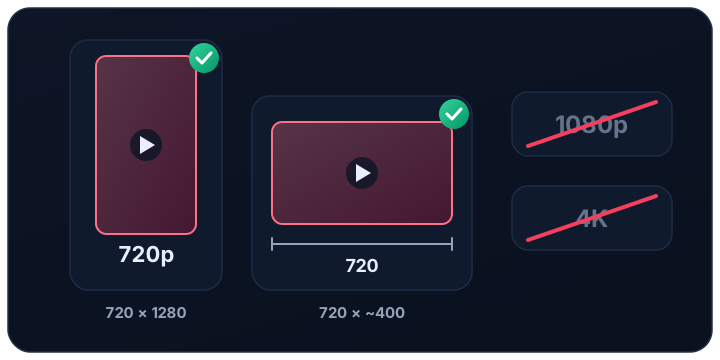
पिंटरेस्ट हर वीडियो की डाउनलोड होने लायक एक ही फ़ाइल रखता है — 720p तक, यानी HD — H.264 में और आवाज़ के साथ, जो हर फ़ोन, कंप्यूटर और टीवी पर चलती है। डाउनलोड से पहले ही लिस्ट उसका सटीक साइज़ दिखा देती है।
पिंटरेस्ट किसी भी वीडियो की 1080p या 4K फ़ाइल नहीं रखता। कुछ पुराने वीडियो पिंटरेस्ट के अपने प्लेयर में थोड़े ज़्यादा साफ़ दिखते हैं, पर सिर्फ़ टुकड़ों में, कभी फ़ाइल के रूप में नहीं। जो साइट पिंटरेस्ट वीडियो 4K में देने का दावा करती है, वह बस तस्वीर को बड़ा कर रही है: फ़ाइल भारी हो जाती है, पर ज़्यादा साफ़ नहीं होती। यहाँ कुछ भी दोबारा कन्वर्ट या कंप्रेस नहीं होता: आपको वही फ़ाइल मिलती है जो पिंटरेस्ट ख़ुद रखता है।
कोई वॉटरमार्क नहीं जोड़ा जाता, न ऐप, न लॉगिन
आप जो फ़ाइल सेव करते हैं, वह वही है जो पिंटरेस्ट रखता है, और यह साइट उसमें कुछ नहीं जोड़ती — न लोगो, न टेक्स्ट, न आख़िर में कोई कार्ड। पोस्ट करते समय जो चीज़ वीडियो का हिस्सा थी, जैसे कोई टेक्स्ट या क्रिएटर का लगाया लोगो, वह बनी रहती है, क्योंकि वह तस्वीर का ही हिस्सा है।
यहाँ आपको कभी पिंटरेस्ट अकाउंट की ज़रूरत नहीं पड़ती, और यह साइट कभी अकाउंट नहीं माँगती। जो डाउनलोडर आपका पिंटरेस्ट पासवर्ड माँगे, उससे सावधान रहें।
iPhone पर पिंटरेस्ट वीडियो सेव करना
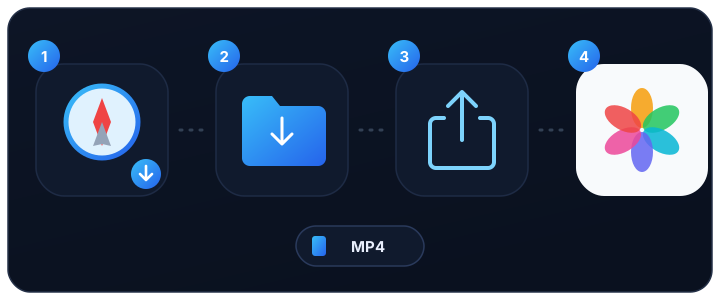
Safari इस्तेमाल करें। डाउनलोड दबाने पर iPhone वीडियो को Files ऐप के Downloads फ़ोल्डर में सेव करता है। उसे Photos में ले जाने के लिए Files में वीडियो खोलें, शेयर बटन दबाएँ और “Save Video” चुनें। फ़ोटो भी इसी तरह “Save Image” से सेव होती है।
Android या कंप्यूटर पर सेव करना
Android पर Chrome और ज़्यादातर ब्राउज़र फ़ाइल को Downloads फ़ोल्डर में रखते हैं, और कुछ ही सेकंड में वह गैलरी में दिखने लगती है। कंप्यूटर पर फ़ाइल आपके सामान्य डाउनलोड फ़ोल्डर में आती है। फ़ाइल का नाम पिन के नाम पर होता है, और आप वीडियो पर असर डाले बिना उसे बदल सकते हैं।
फ़ोटो, GIF और आइडिया पिन
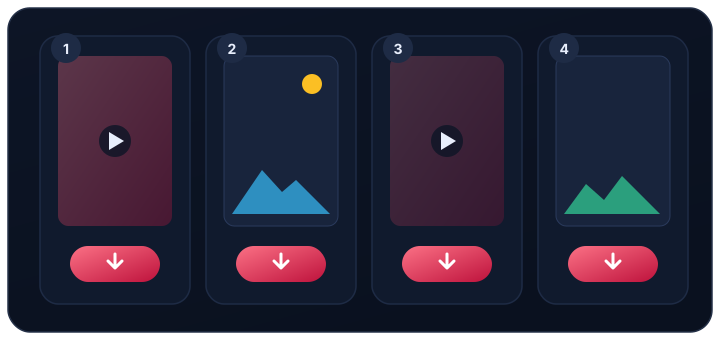
आइडिया पिन के लिए उसका लिंक एक बार पेस्ट करें: हर पेज का वीडियो या फ़ोटो अपने अलग डाउनलोड बटन के साथ दिखता है, ताकि आप सब रखें या सिर्फ़ वही जो आपको चाहिए। फ़ोटो उसी साइज़ में आती है जिसमें वह अपलोड हुई थी — पिंटरेस्ट की फ़ीड वाली छोटी कॉपी में नहीं — और GIF चलती हुई GIF ही रहती है। पिंटरेस्ट का अपना “Download image” बटन सिर्फ़ फ़ोटो के लिए है, वीडियो के लिए कभी नहीं।
पिंटरेस्ट से MP3: सिर्फ़ आवाज़ सेव करना
आवाज़ वाले वीडियो पिन को MP3 के रूप में सेव किया जा सकता है: वीडियो के नीचे MP3 में बदलें दबाएँ। आवाज़ उसी वीडियो से ली जाती है जिसे पिंटरेस्ट रखता है, और इस साइट के सर्वर पर MP3 में बदली जाती है; वहाँ वह 72 घंटे रहती है और फिर मिटा दी जाती है, इसलिए तुरंत डाउनलोड कर लें। बिना आवाज़ के पोस्ट किए गए वीडियो में बदलने को कुछ नहीं होता, और बटन यह बता देता है।
पिंटरेस्ट लिंक कब काम नहीं करता
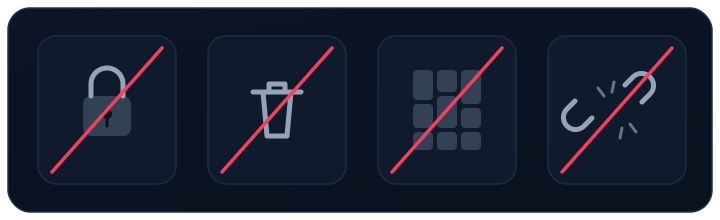
लिंक तब नहीं चलता जब पिन सार्वजनिक न हो: सीक्रेट बोर्ड पर लगा पिन, जिसे सिर्फ़ उसका मालिक देख सकता है, या कोई डिलीट हो चुका पिन। किसी बोर्ड, प्रोफ़ाइल या सर्च का लिंक पिन नहीं होता: पिन खोलें और उसका लिंक कॉपी करें। जो pin.it लिंक अब कुछ नहीं खोलता, वह भी नहीं चलेगा। बॉक्स के नीचे का मैसेज बताता है कि इनमें से कौन-सी वजह है। ख़ुद जाँचने के लिए लिंक को प्राइवेट ब्राउज़र विंडो में खोलें: अगर पिन देखने के लिए पिंटरेस्ट लॉगिन माँगे, तो यह टूल भी उस तक नहीं पहुँच सकता।
क्या यह पिंटरेस्ट वीडियो डाउनलोडर सुरक्षित है?
कुछ इंस्टॉल नहीं करना पड़ता, इसलिए आपके फ़ोन या कंप्यूटर पर कुछ नहीं रहता। साइट कभी आपका पिंटरेस्ट अकाउंट नहीं माँगती और सिर्फ़ पब्लिक पिन पढ़ती है, ठीक वैसे जैसे बिना लॉगिन वाला कोई भी ब्राउज़र उन्हें देखता है। जब आप डाउनलोड दबाते हैं, फ़ाइल उसी समय पिंटरेस्ट के सर्वर से माँगी जाती है और सीधे आप तक पहुँचती है; यहाँ कोई कॉपी नहीं रखी जाती। यह साइट सिर्फ़ एक ही फ़ाइल बनाती है, MP3, और वह 72 घंटे बाद मिटा दी जाती है।
सेव किए गए पिन का सही इस्तेमाल
सेव किया गया पिन आप ऑफ़लाइन देख सकते हैं, रेफ़रेंस के लिए रख सकते हैं या अपने निजी प्रोजेक्ट में इस्तेमाल कर सकते हैं। फिर भी वह बनाने वाले का ही है: कहीं और पोस्ट करने से पहले इजाज़त लें, पोस्ट करें तो क्रिएटर को क्रेडिट दें, और किसी और के पिन से ख़ुद को वह व्यक्ति बताने या कुछ बेचने की कोशिश कभी न करें।
फेसबुक से सेव करना है? मुख्य डाउनलोडर उसी पेस्ट-और-डाउनलोड बॉक्स से फेसबुक वीडियो, रील और स्टोरी सेव करता है।