


Copiez le lien d’une épingle Pinterest — une vidéo, une Épingle idée, une image ou un GIF —, collez-le dans la zone ci-dessus et appuyez sur Télécharger. L’outil lit l’épingle publique et affiche ce qu’elle contient : la vidéo en MP4 avec sa taille exacte, chaque image à la taille où elle a été publiée, les GIF en vrais fichiers GIF et le son en MP3. Il fonctionne dans le navigateur d’un téléphone ou d’un ordinateur, sans rien installer et sans connexion à Pinterest.
Ce que vous pouvez enregistrer depuis Pinterest
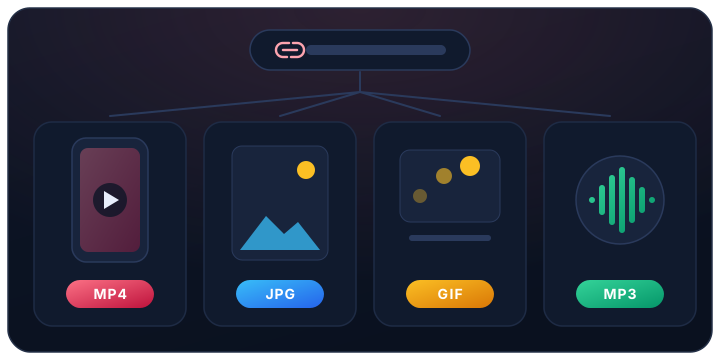
Les épingles publiques : épingles vidéo, vidéos et images de chaque page d’une Épingle idée, épingles image et GIF. Le son d’une vidéo peut aussi être gardé en MP3. Les liens copiés avec le bouton Partager de l’appli (pin.it), ceux d’un ordinateur et ceux des sites Pinterest de chaque pays, comme fr.pinterest.com, fonctionnent tous. Un test simple : si l’épingle s’ouvre dans une fenêtre de navigation privée sans connexion, son lien fonctionne ici.
La qualité que vous obtenez
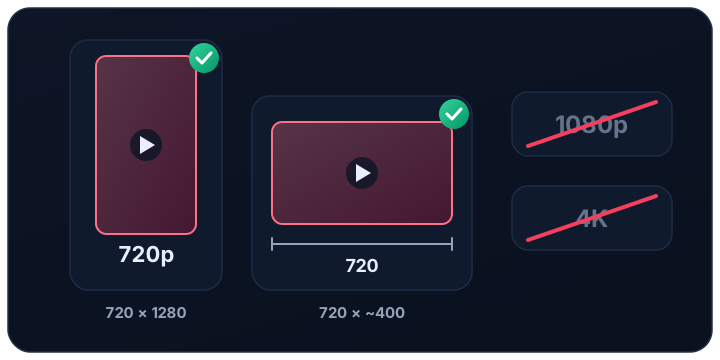
Pinterest conserve un seul fichier téléchargeable de chaque vidéo, jusqu’en 720p — HD —, en H.264 avec son son, lisible sur tous les téléphones, ordinateurs et téléviseurs. La liste indique sa taille exacte avant le téléchargement.
Pinterest ne conserve aucun fichier en 1080p ni en 4K. Quelques vidéos anciennes s’affichent un peu plus nettes dans le lecteur de Pinterest lui-même, mais uniquement par morceaux, jamais sous forme de fichier. Un site qui propose une vidéo Pinterest en 4K agrandit l’image : le fichier est plus lourd, pas plus net. Ici, rien n’est converti ni recompressé : vous recevez le fichier que Pinterest conserve lui-même.
Aucun filigrane ajouté, sans appli, sans connexion
Le fichier que vous enregistrez est celui que Pinterest stocke, et ce site n’y ajoute rien : ni logo, ni texte, ni carton final. Ce qui faisait déjà partie de la vidéo quand elle a été publiée, comme un texte ou un logo ajouté par le créateur, reste, car cela fait partie de l’image.
Vous n’avez jamais besoin d’un compte Pinterest ici, et ce site ne vous en demande jamais. Méfiez-vous de tout téléchargeur qui vous demande votre mot de passe Pinterest.
Enregistrer une vidéo Pinterest sur iPhone
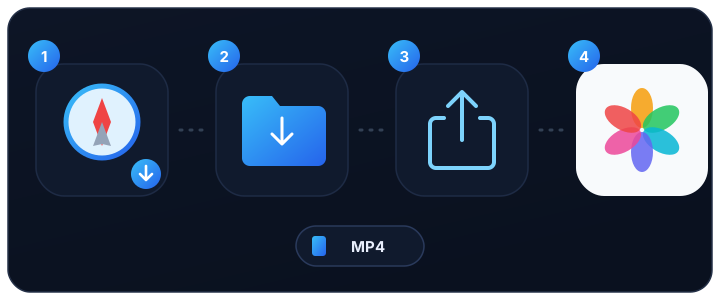
Utilisez Safari. Quand vous appuyez sur Télécharger, l’iPhone enregistre la vidéo dans l’app Fichiers, dans le dossier Téléchargements. Pour la mettre dans Photos, ouvrez-la dans Fichiers, touchez le bouton de partage et choisissez « Enregistrer la vidéo ». Une image s’enregistre de la même façon, avec « Enregistrer l’image ».
Enregistrer sur Android ou sur ordinateur
Sur Android, Chrome et la plupart des navigateurs placent le fichier dans le dossier Téléchargements, et la galerie l’affiche quelques secondes plus tard. Sur un ordinateur, il arrive dans votre dossier de téléchargements habituel. Le fichier porte le nom de l’épingle, et vous pouvez le renommer librement sans toucher à la vidéo.
Images, GIF et Épingles idées
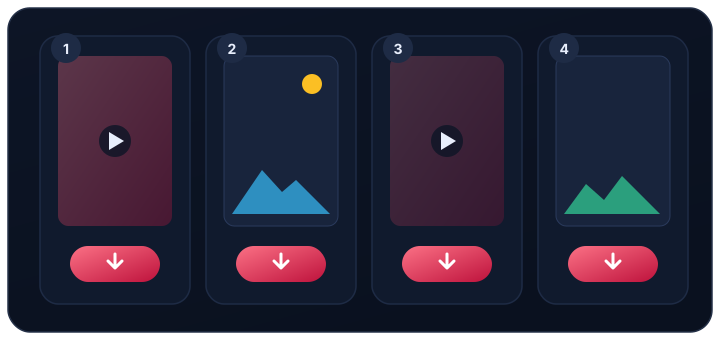
Pour une Épingle idée, collez son lien une seule fois : la vidéo ou l’image de chaque page apparaît avec son propre bouton Télécharger, pour tout garder ou seulement ce que vous voulez. Les images arrivent à la taille où elles ont été publiées, pas dans la petite copie que Pinterest affiche dans son fil, et un GIF reste un GIF animé. Le bouton « Télécharger l’image » de Pinterest ne vaut que pour les images, jamais pour les vidéos.
Pinterest en MP3 : ne garder que le son
Une épingle vidéo avec du son peut être enregistrée en MP3 : appuyez sur Convertir en MP3 sous la vidéo. Le son est pris dans la vidéo que garde Pinterest et converti en MP3 sur le serveur de ce site, qui le conserve 72 heures puis le supprime : téléchargez-le tout de suite. Une vidéo publiée sans son n’a rien à convertir, et le bouton l’indique.
Quand un lien Pinterest ne fonctionne pas
Un lien échoue quand l’épingle n’est pas publique : une épingle d’un tableau secret, que seul son propriétaire voit, ou une épingle supprimée. Le lien d’un tableau, d’un profil ou d’une recherche n’est pas une épingle : ouvrez l’épingle elle-même et copiez son lien. Un lien pin.it qui n’ouvre plus rien échoue aussi. Le message sous la zone indique lequel de ces cas s’applique. Pour vérifier un lien vous-même, ouvrez-le dans une fenêtre de navigation privée : si Pinterest demande de se connecter pour voir l’épingle, cet outil ne peut pas l’atteindre non plus.
Ce téléchargeur de vidéos Pinterest est-il sûr ?
Il n’y a rien à installer, donc rien ne peut rester sur votre téléphone ou votre ordinateur. Le site ne demande jamais votre compte Pinterest et ne lit que des épingles publiques, comme les voit n’importe quel navigateur non connecté. Quand vous appuyez sur Télécharger, le fichier est demandé aux serveurs de Pinterest à ce moment-là et vous est transmis directement ; aucune copie n’est gardée ici. Le seul fichier que ce site crée est un MP3, et il est supprimé au bout de 72 heures.
Utiliser les épingles enregistrées de façon loyale
Une épingle enregistrée est à vous pour la regarder hors ligne, la garder comme référence ou l’utiliser dans vos projets personnels. Elle appartient toujours à la personne qui l’a créée : demandez la permission avant de la publier ailleurs, citez son créateur quand vous le faites, et n’utilisez jamais l’épingle de quelqu’un d’autre pour vous faire passer pour lui ou pour vendre quelque chose.
Vous voulez enregistrer depuis Facebook ? Le téléchargeur principal enregistre les vidéos, Reels et stories Facebook avec la même zone « coller et télécharger ».